



Camera WiFi Không Kết Nối Khi Bật PMF Required
- 1. PMF Required là gì? Vì sao camera WiFi có thể không kết nối được?
- 2. Sơ đồ nguyên lý camera WiFi kết nối với router bật PMF Required
- 3. So sánh PMF Disabled, PMF Optional và PMF Required
- 4. Nguyên nhân camera WiFi không kết nối được khi bật PMF Required
- 4.1. Camera không hỗ trợ 802.11w
- 4.2. Camera công bố hỗ trợ PMF nhưng firmware có lỗi tương thích
- 4.3. Router đồng thời bật WPA3-Only
- 4.4. WPA2/WPA3 Transition Mode không tương thích hoàn toàn
- 4.5. Camera gặp sự cố khác cùng thời điểm thay đổi PMF
- 5. Quy trình kiểm tra camera WiFi không kết nối khi bật PMF Required
- Bước 1: Xác nhận chính xác model camera và khả năng hỗ trợ PMF
- Bước 2: Ghi nhận cấu hình WiFi hiện tại
- Bước 3: Xác nhận lỗi xảy ra ở giai đoạn nào
- Bước 4: Tạo SSID WPA2 thử nghiệm với PMF Optional
- Bước 5: So sánh PMF Required và Optional trên cùng cấu hình thử nghiệm
- Bước 6: Kiểm tra PMF Disabled nếu Optional vẫn không hoạt động
- Bước 7: Kiểm tra địa chỉ IP và kết nối Internet
- Bước 8: Kiểm tra firmware và kết nối sau khi khởi động lại
- 6. Cách đọc nhật ký router khi camera lỗi PMF Required
- 7. Nên cấu hình PMF như thế nào để camera hoạt động và mạng vẫn an toàn?
- Phương án 1: WPA2-Personal với PMF Optional
- Phương án 2: Tạo SSID riêng cho camera đời cũ
- Phương án 3: PMF Disabled chỉ khi thật sự cần
- 8. Cách kiểm tra PMF trên các router và Access Point phổ biến
- 8.1. TP-Link Omada
- 8.2. Ubiquiti UniFi
- 8.3. Router ASUS, TP-Link gia đình và modem nhà mạng
- 8.4. Ruijie/Reyee và các hệ thống WiFi doanh nghiệp
- 9. Bảng chẩn đoán camera WiFi không kết nối khi bật PMF Required
- 10. Những thao tác không nên thực hiện khi camera lỗi PMF
- 11. Kiểm tra và nghiệm thu sau khi xử lý lỗi PMF Required
- 12. Câu hỏi thường gặp về PMF Required và camera WiFi
- PMF Required là gì?
- Camera chỉ hỗ trợ WPA2 có dùng được PMF Required không?
- PMF Optional có kém bảo mật hơn Required không?
- Có thể tắt PMF trên WPA3-Only để camera cũ kết nối không?
- Camera EZVIZ hoặc IMOU có hỗ trợ PMF Required không?
- Tại sao camera báo sai mật khẩu khi bật PMF Required?
- Bật PMF có làm camera chậm hoặc giảm chất lượng hình ảnh không?
- Camera nhận IP rồi nhưng vẫn Offline có phải lỗi PMF không?
- 13. Kết luận: Cách xử lý camera WiFi không kết nối PMF Required
- Cần hỗ trợ camera WiFi không kết nối sau khi thay router?
Camera WiFi không kết nối khi bật PMF Required? Hướng dẫn kiểm tra 802.11w, WPA2/WPA3, nhật ký router và cấu hình PMF tương thích.
Camera WiFi không kết nối được khi bật PMF Required trên router là tình trạng có thể xuất hiện sau khi thay modem, nâng cấp Access Point hoặc thay đổi cấu hình bảo mật mạng không dây. Camera đang hoạt động bình thường có thể đột ngột Offline, báo sai mật khẩu hoặc không hoàn tất quá trình kết nối WiFi.
Một nguyên nhân cần kiểm tra là camera không hỗ trợ hoặc không tương thích với Protected Management Frames (PMF), còn gọi là 802.11w. Bài viết hướng dẫn phân biệt PMF Required, Optional và Disabled; xác định lỗi qua nhật ký router và lựa chọn cấu hình tương thích mà không phải giảm bảo mật toàn bộ mạng.
1. PMF Required là gì? Vì sao camera WiFi có thể không kết nối được?
PMF (Protected Management Frames) là cơ chế bảo vệ một số khung quản lý trong mạng WiFi, được quy định trong IEEE 802.11w và tích hợp vào các chuẩn WiFi hiện đại.
Trong quá trình hoạt động, camera WiFi và Access Point trao đổi những khung quản lý để duy trì kết nối. PMF giúp bảo vệ tính xác thực và toàn vẹn của các khung quản lý quan trọng, đặc biệt những khung liên quan đến việc ngắt kết nối.
Ví dụ, PMF giúp hạn chế nguy cơ kẻ tấn công giả mạo một số khung Deauthentication hoặc Disassociation để ép thiết bị rời mạng sau khi phiên bảo mật đã được thiết lập.
PMF Required hoạt động như thế nào?
Khi chọn PMF Required hoặc PMF Mandatory, Access Point chỉ cho phép các thiết bị đáp ứng yêu cầu PMF tham gia mạng.
Nếu camera không hỗ trợ PMF, hoặc có vấn đề tương thích trong quá trình thương lượng bảo mật, thiết bị có thể không hoàn tất kết nối.
Biểu hiện trên ứng dụng có thể là:
- Không kết nối được WiFi dù đã nhập đúng mật khẩu.
- Ứng dụng báo WiFi Connection Failed.
- Camera báo sai mật khẩu nhưng mật khẩu đã được xác nhận đúng.
- Camera không hoàn tất quá trình ghép nối với router.
- Camera Offline ngay sau khi thay đổi cấu hình bảo mật.
- Camera kết nối được rồi mất kết nối trở lại trong một số trường hợp không tương thích.
2. Sơ đồ nguyên lý camera WiFi kết nối với router bật PMF Required
Trường hợp camera không hỗ trợ PMF
Thử nghiệm cùng camera trên WPA2 với PMF Optional
Sơ đồ mô tả nguyên lý tương thích. Thực tế cần đối chiếu khả năng PMF của model camera và nhật ký kết nối trên AP.
PMF không phải chức năng tăng cường sóng WiFi hay tăng tốc độ truyền dữ liệu camera. Ngoài ra, PMF không bảo vệ tất cả khung quản lý ở mọi giai đoạn kết nối; những khung quản lý được bảo vệ và cách áp dụng phụ thuộc vào trạng thái phiên và chuẩn được sử dụng.
3. So sánh PMF Disabled, PMF Optional và PMF Required
| Chế độ | Nguyên lý | Ảnh hưởng đến camera |
|---|---|---|
| Disabled | SSID không sử dụng PMF. | Có thể giúp một số camera cũ kết nối, nhưng giảm khả năng bảo vệ khung quản lý. |
| Optional / Capable | Thiết bị hỗ trợ có thể dùng PMF; client không hỗ trợ vẫn có thể tham gia nếu chế độ bảo mật cho phép. | Thường phù hợp hơn với SSID WPA2 cần tương thích nhiều thiết bị. |
| Required / Mandatory | Yêu cầu tất cả thiết bị kết nối phải hỗ trợ PMF. | Camera không hỗ trợ PMF sẽ không thể tham gia mạng. |
PMF Required khác WPA3-Only như thế nào?
WPA2-Personal sử dụng cơ chế xác thực PSK. Trong một số cấu hình, WPA2 có thể sử dụng PMF Optional hoặc Required.
WPA3-Personal sử dụng SAE và yêu cầu PMF. Do đó, một camera có hỗ trợ PMF chưa chắc đã hỗ trợ WPA3-SAE.
Cần kiểm tra riêng hai yếu tố: phương thức xác thực WPA và khả năng sử dụng PMF.
4. Nguyên nhân camera WiFi không kết nối được khi bật PMF Required
4.1. Camera không hỗ trợ 802.11w
Đây là nguyên nhân trực tiếp nhất. Thiết bị không có khả năng PMF không thể tham gia SSID đang yêu cầu PMF Mandatory.
Vấn đề thường xuất hiện sau khi thay đổi cấu hình router hoặc AP, nhất là khi camera đang sử dụng WPA2-Personal và trước đó kết nối vào mạng không bắt buộc PMF.
4.2. Camera công bố hỗ trợ PMF nhưng firmware có lỗi tương thích
Một số thiết bị có thể quảng bá khả năng hỗ trợ PMF nhưng không hoàn thành đúng việc thương lượng hoặc duy trì kết nối PMF với AP cụ thể.
Trường hợp này cần kiểm tra log, phiên bản firmware và thử nghiệm có kiểm soát. Không thể khẳng định firmware lỗi chỉ dựa trên thông báo Connection Failed.
4.3. Router đồng thời bật WPA3-Only
Nếu SSID sử dụng WPA3-Personal Only, camera còn phải hỗ trợ SAE bên cạnh PMF. Một camera chỉ hỗ trợ WPA2 sẽ không thể kết nối dù tính năng PMF có được bật hay không.
4.4. WPA2/WPA3 Transition Mode không tương thích hoàn toàn
Chế độ WPA2/WPA3 Mixed cho phép thiết bị WPA2 và WPA3 tương thích cùng sử dụng một SSID. Tuy nhiên, một số client đời cũ có thể gặp lỗi khi xử lý thông tin bảo mật mà AP quảng bá.
Nếu WPA2-Personal Only hoạt động nhưng Mixed Mode thất bại, cần tiếp tục kiểm tra PMF, phương thức xác thực và firmware trước khi kết luận.
4.5. Camera gặp sự cố khác cùng thời điểm thay đổi PMF
Không phải mọi lỗi xảy ra sau khi bật PMF đều do PMF. Những yếu tố cần loại trừ gồm:
- Mật khẩu WiFi hoặc thông tin SSID không chính xác.
- Camera chỉ hỗ trợ 2.4GHz nhưng SSID đang phát ở băng tần khác.
- Sóng yếu, nhiễu hoặc camera lắp quá xa Access Point.
- Camera bị chặn bởi MAC Filtering hoặc chính sách truy cập.
- Thiết bị không tương thích Fast Roaming (802.11r).
- Camera đã kết nối WiFi nhưng không nhận được IP từ DHCP.
- Gateway, DNS hoặc kết nối Cloud bị lỗi sau khi đã có IP.
Tham khảo thêm: Các lỗi camera thường gặp và cách kiểm tra.
5. Quy trình kiểm tra camera WiFi không kết nối khi bật PMF Required
Nên kiểm tra từng bước và giữ nguyên cấu hình WiFi đang phục vụ các thiết bị khác. Với văn phòng hoặc nhà xưởng, các thay đổi cần được thực hiện trong thời gian bảo trì phù hợp.
Bước 1: Xác nhận chính xác model camera và khả năng hỗ trợ PMF
Ghi nhận hãng, mã camera, phiên bản phần cứng và firmware nếu có.
Tra cứu tài liệu chính thức của model để xác định:
- Camera hỗ trợ WPA2 hay WPA3.
- Có thông tin hỗ trợ 802.11w/PMF hay không.
- Băng tần WiFi 2.4GHz hoặc 5GHz được hỗ trợ.
- Các hạn chế tương thích do nhà sản xuất công bố.
Nếu tài liệu không đề cập PMF, chưa thể kết luận thiết bị có hoặc không hỗ trợ. Khi đó cần đối chiếu log AP và kết quả thử nghiệm.
Bước 2: Ghi nhận cấu hình WiFi hiện tại
Đăng nhập router hoặc Access Point bằng tài khoản được cấp quyền và ghi nhận:
- SSID đang cấp cho camera.
- Security Mode: WPA2, WPA3 hoặc WPA2/WPA3.
- PMF: Disabled, Optional hay Required.
- Băng tần hoạt động.
- VLAN/Network được gán cho SSID.
- Các tính năng như Fast Roaming, Band Steering, MAC Filtering.
Không thay đổi đồng thời nhiều tùy chọn vì sẽ khó xác định nguyên nhân nào ảnh hưởng đến kết quả.
Bước 3: Xác nhận lỗi xảy ra ở giai đoạn nào
Trong giao diện quản lý AP, kiểm tra camera có xuất hiện trong danh sách client hay nhật ký kết nối không.
- Không thấy yêu cầu kết nối: kiểm tra băng tần, phạm vi sóng, SSID và cách ghép nối.
- Có yêu cầu nhưng bị từ chối do PMF: tập trung kiểm tra tương thích 802.11w.
- Đã xác thực nhưng chưa có IP: kiểm tra DHCP, VLAN và đường kết nối đến Gateway.
- Đã có IP nhưng ứng dụng Offline: kiểm tra Internet, DNS và dịch vụ Cloud.
Bước 4: Tạo SSID WPA2 thử nghiệm với PMF Optional
Nếu router hỗ trợ nhiều SSID, tạo một SSID riêng để thử nghiệm thay vì thay đổi mạng chính.
| SSID | Camera-PMF-Test |
| Băng tần | 2.4GHz nếu camera hỗ trợ băng tần này |
| Security Mode | WPA2-Personal / WPA2-PSK |
| Encryption | AES/CCMP |
| PMF | Optional / Capable |
| Fast Roaming | Tắt trên SSID thử nghiệm nếu cần loại trừ vấn đề tương thích |
| Mật khẩu | Mật khẩu mạnh, riêng biệt |
Kết nối camera vào SSID thử nghiệm và kiểm tra trạng thái trên router.
Nếu camera kết nối thành công, cần tiếp tục đối chiếu để xác định yếu tố nào khác giữa SSID cũ và mới gây ra lỗi.
Bước 5: So sánh PMF Required và Optional trên cùng cấu hình thử nghiệm
Để đánh giá chính xác tác động của PMF, có thể thực hiện hai phép thử trên SSID thử nghiệm WPA2-Personal, chỉ thay đổi chế độ PMF.
| Phép thử | Cấu hình | Kết quả cần ghi nhận |
|---|---|---|
| Thử A | WPA2-PSK + PMF Required | Camera có xác thực và nhận IP được không? |
| Thử B | WPA2-PSK + PMF Optional | Camera có xác thực và nhận IP được không? |
Nếu Required thất bại nhưng Optional thành công trong cùng điều kiện, đây là bằng chứng đáng chú ý cho thấy yêu cầu PMF ảnh hưởng đến camera.
Tuy nhiên, vẫn cần kiểm tra log để phân biệt camera hoàn toàn không hỗ trợ PMF với trường hợp firmware hoặc AP xử lý PMF chưa tương thích.
Bước 6: Kiểm tra PMF Disabled nếu Optional vẫn không hoạt động
Trường hợp camera đời cũ vẫn không kết nối được khi PMF Optional, có thể cân nhắc thử PMF Disabled chỉ trên SSID WPA2 thử nghiệm riêng, nếu router cho phép.
Điều này giúp xác định liệu client có gặp lỗi khi thương lượng PMF, ngay cả khi PMF không bắt buộc.
Không được coi PMF Disabled là thiết lập mặc định cho toàn hệ thống. Nếu cần duy trì một SSID không sử dụng PMF, phải đánh giá rủi ro và giới hạn thiết bị, quyền truy cập mạng phù hợp.
Bước 7: Kiểm tra địa chỉ IP và kết nối Internet
Sau khi camera được kết nối WiFi, kiểm tra:
- Camera có xuất hiện trong Client List của AP không?
- Thiết bị đã nhận IP từ DHCP chưa?
- IP, Gateway và DNS có phù hợp không?
- Camera có kết nối được nền tảng Cloud không?
- Ứng dụng xem trực tiếp và xem lại được không?
Nếu thiết bị đã xác thực WiFi và nhận IP nhưng ứng dụng vẫn Offline, cần chẩn đoán lớp mạng và Cloud riêng. Không nên tiếp tục coi đó là lỗi PMF nếu không có bằng chứng.
Bước 8: Kiểm tra firmware và kết nối sau khi khởi động lại
Kiểm tra phiên bản firmware camera/AP và các thông báo tương thích từ nhà sản xuất.
Sau khi thống nhất cấu hình cuối cùng, thử khởi động lại camera có kiểm soát, bảo đảm thiết bị tự kết nối lại SSID và hoạt động ổn định.
6. Cách đọc nhật ký router khi camera lỗi PMF Required
Nếu AP có chức năng ghi nhật ký xác thực WiFi, đây là nguồn thông tin hữu ích để xác định lỗi có liên quan đến PMF hay không.
Người quản trị nên ghi nhận thời điểm thử kết nối, địa chỉ MAC của camera và sự kiện tương ứng trong log.
| Nhóm thông báo | Ý nghĩa cần kiểm tra |
|---|---|
| PMF Required / MFP Required | Có thể cho thấy client không đáp ứng yêu cầu bảo vệ khung quản lý. |
| MFPC / MFPR Mismatch | Kiểm tra khả năng PMF và yêu cầu PMF trong thông tin bảo mật RSN. |
| Unsupported AKM | Phương thức quản lý khóa/xác thực không tương thích; cần phân biệt vấn đề WPA với PMF. |
| Association Rejected | Thiết bị bị từ chối tham gia mạng; cần xem mã nguyên nhân cụ thể. |
| 4-Way Handshake Timeout | Trao đổi khóa không hoàn thành; có thể liên quan đến mật khẩu, tương thích hoặc chất lượng kết nối. |
| DHCP Timeout | Thiết bị có thể đã qua giai đoạn kết nối WiFi nhưng gặp vấn đề cấp địa chỉ IP. |
MFPC là thông tin thể hiện khả năng hỗ trợ Management Frame Protection; MFPR thể hiện yêu cầu phải sử dụng tính năng này. Những thông tin đó nằm trong thành phần bảo mật RSN được trao đổi trong quá trình kết nối WiFi.
Không phải router nào cũng hiển thị các thuật ngữ trên. Một số thiết bị chỉ báo Authentication Failed hoặc Wrong Password. Những thông báo chung không đủ để khẳng định nguyên nhân.
7. Nên cấu hình PMF như thế nào để camera hoạt động và mạng vẫn an toàn?
Phương án phù hợp phụ thuộc khả năng hỗ trợ WPA/PMF của camera và yêu cầu bảo mật của mạng.
Phương án 1: WPA2-Personal với PMF Optional
Với camera chỉ hỗ trợ WPA2 và không có yêu cầu sử dụng PMF bắt buộc, có thể dùng SSID WPA2-Personal với AES/CCMP và PMF Optional.
Chế độ này cho phép những client PMF-capable sử dụng PMF, trong khi các client không hỗ trợ vẫn có khả năng kết nối.
Phương án 2: Tạo SSID riêng cho camera đời cũ
Đây là phương án nên cân nhắc trong mạng có nhiều loại thiết bị.
Ví dụ: Main-WiFi
Bảo mật: WPA3 hoặc chế độ hiện đại phù hợp.
PMF: Theo yêu cầu của chuẩn bảo mật và chính sách mạng.
Dành cho điện thoại, laptop và thiết bị tương thích.
Ví dụ: Camera-IoT
Bảo mật: WPA2-Personal AES/CCMP.
PMF: Optional hoặc cấu hình tương thích đã xác minh.
Dành cho camera và thiết bị IoT không hỗ trợ cấu hình mạng chính.
Nếu router/AP hỗ trợ VLAN, có thể tách mạng camera khỏi mạng chính và thiết lập firewall chỉ cho phép những kết nối cần thiết đến NVR, dịch vụ Cloud hoặc thiết bị quản lý được ủy quyền.
Tuy nhiên, việc tách VLAN cần tính đến các chức năng tìm camera trong LAN, quá trình ghép nối và giao tiếp với NVR. Không nên bật Client Isolation hoặc chặn toàn bộ các VLAN nếu chưa kiểm tra yêu cầu truyền thông thực tế.
Phương án 3: PMF Disabled chỉ khi thật sự cần
Với camera cũ có lỗi tương thích PMF ngay cả khi Optional, có thể cân nhắc PMF Disabled trên một SSID WPA2 riêng, sau khi đã xác minh nguyên nhân và đánh giá rủi ro.
Không áp dụng phương án này cho WPA3-Only. Nếu camera không còn được cập nhật bảo mật hoặc không đáp ứng yêu cầu mạng, cần cân nhắc thay thiết bị thay vì liên tục hạ mức bảo vệ.
8. Cách kiểm tra PMF trên các router và Access Point phổ biến
8.1. TP-Link Omada
Trên các model EAP và phiên bản Omada Controller hỗ trợ PMF, người quản trị có thể kiểm tra tại phần cấu hình Wireless Networks/WLAN.
Omada sử dụng các tên chế độ như:
- Disable.
- Capable.
- Mandatory.
Capable cho phép kết nối với client không hỗ trợ PMF trong điều kiện bảo mật phù hợp. Mandatory yêu cầu client hỗ trợ PMF.
Không phải mọi model hoặc chế độ quản lý Omada đều có cùng tùy chọn. Cần kiểm tra phiên bản Controller và firmware trước khi thao tác.
8.2. Ubiquiti UniFi
Trong giao diện quản lý UniFi, PMF có thể được cấu hình theo SSID, với các lựa chọn Disabled, Optional và Required, tùy chế độ WPA và phiên bản phần mềm.
Với camera hoặc thiết bị IoT đời cũ, UniFi có hướng dẫn kiểm tra tương thích bằng SSID WPA2 riêng, cũng như loại trừ ảnh hưởng của Fast Roaming, băng tần và các tính năng WiFi nâng cao.
8.3. Router ASUS, TP-Link gia đình và modem nhà mạng
PMF có thể xuất hiện dưới tên Protected Management Frames, PMF, Management Frame Protection hoặc 802.11w.
Một số router chỉ cho phép chỉnh PMF khi sử dụng WPA2. Khi chọn WPA3, tùy chọn này có thể bị khóa do yêu cầu bảo mật của chế độ đang sử dụng.
Không phải modem nhà mạng nào cũng cung cấp giao diện chỉnh PMF. Khi đó cần xác định model và firmware để chọn phương án SSID/AP phù hợp.
8.4. Ruijie/Reyee và các hệ thống WiFi doanh nghiệp
Với hệ thống Ruijie/Reyee, cần kiểm tra tính năng bảo mật WiFi theo đúng model AP, firmware và chế độ quản lý Cloud hoặc tại chỗ.
Nếu không có tùy chọn PMF riêng, không nên mặc định thiết bị không hỗ trợ 802.11w. Cần đối chiếu tài liệu model hoặc kiểm tra khả năng cấu hình trong giao diện quản trị hiện tại.
Trong mạng sử dụng nhiều AP, cần bảo đảm các AP phát cùng SSID có cấu hình bảo mật nhất quán theo thiết kế.
9. Bảng chẩn đoán camera WiFi không kết nối khi bật PMF Required
| Hiện tượng | Khả năng cần kiểm tra | Hướng xử lý |
|---|---|---|
| PMF Required không kết nối, Optional kết nối được | Camera không hỗ trợ PMF hoặc có vấn đề tương thích với chế độ bắt buộc | Kiểm tra model, log AP và dùng cấu hình phù hợp |
| Optional không được, Disabled kết nối được | Có thể có lỗi thương lượng PMF trên client hoặc AP | Đối chiếu firmware và log, chỉ cân nhắc SSID WPA2 riêng |
| WPA2 + PMF Required được nhưng WPA3-Only lỗi | Khả năng hỗ trợ SAE hoặc tương thích WPA3 | Kiểm tra riêng chuẩn WPA3, không kết luận do PMF |
| Camera không tìm thấy SSID | Băng tần, SSID, tín hiệu hoặc kênh WiFi | Kiểm tra 2.4GHz/5GHz, sóng và phạm vi phủ |
| Ứng dụng báo sai mật khẩu | Mật khẩu, WPA/AKM hoặc lỗi xác thực khác | Kiểm tra mật khẩu và nhật ký xác thực AP |
| Camera đã kết nối WiFi nhưng không nhận IP | DHCP, VLAN hoặc đường kết nối đến Gateway | Kiểm tra DHCP Lease và cấu hình mạng |
| Camera nhận IP nhưng Cloud Offline | DNS, Internet, firewall hoặc dịch vụ Cloud | Kiểm tra kết nối ra ngoài và ứng dụng camera |
| Camera kết nối rồi ngắt theo chu kỳ | Sóng yếu, roaming, firmware, PMF hoặc quá trình duy trì kết nối | Đối chiếu log theo thời điểm ngắt và thử từng yếu tố |
10. Những thao tác không nên thực hiện khi camera lỗi PMF
- Không tắt PMF trên toàn bộ mạng doanh nghiệp chỉ vì một camera gặp lỗi.
- Không cố tắt PMF trên WPA3-Only vì WPA3 yêu cầu PMF.
- Không chuyển sang WEP, WPA cũ hoặc TKIP để sửa lỗi.
- Không sử dụng mạng WiFi không mật khẩu cho camera đang vận hành.
- Không thay đổi đồng thời WPA, PMF, băng tần và DHCP khi đang xác định nguyên nhân.
- Không reset camera khi chưa kiểm tra model, tài khoản và cấu hình hiện tại.
- Không cập nhật firmware không đúng model hoặc không rõ nguồn gốc.
- Không thay đổi cấu hình hàng loạt trên nhiều AP khi chưa thử nghiệm.
- Không công khai mật khẩu WiFi, tài khoản quản trị hoặc thông tin nhạy cảm trong nhật ký kết nối.
Với camera lắp tại cửa hàng, văn phòng và nhà xưởng, thay đổi SSID hoặc chế độ bảo mật có thể làm nhiều thiết bị mất kết nối cùng lúc. Cần ưu tiên thử nghiệm riêng và có phương án phục hồi trước khi áp dụng.
11. Kiểm tra và nghiệm thu sau khi xử lý lỗi PMF Required
- Camera kết nối được đúng SSID đã lựa chọn.
- Chế độ WPA và PMF tương thích với model.
- Không xuất hiện lỗi PMF/Authentication lặp lại trong nhật ký AP.
- Camera nhận IP, Gateway và DNS hợp lệ.
- Ứng dụng hiển thị camera Online và xem trực tiếp được.
- Camera xem lại được nếu có thẻ nhớ hoặc đầu ghi hỗ trợ lưu trữ.
- Camera duy trì kết nối ổn định trong điều kiện vận hành thực tế.
- Camera có thể kết nối lại sau khi khởi động lại có kiểm soát.
- SSID chính vẫn giữ chế độ bảo mật theo thiết kế.
- Đã ghi nhận cấu hình cuối cùng và phương án khôi phục.
Nếu camera vẫn ngắt kết nối sau khi đã khắc phục yêu cầu PMF, cần tiếp tục kiểm tra chất lượng sóng, thời gian duy trì kết nối, roaming và phần mềm thiết bị. Không nên quy mọi sự cố WiFi về cùng một nguyên nhân.
12. Câu hỏi thường gặp về PMF Required và camera WiFi
13. Kết luận: Cách xử lý camera WiFi không kết nối PMF Required
Khi camera WiFi không kết nối được khi bật PMF Required trên router, cần xác định khả năng hỗ trợ 802.11w của camera, chế độ WPA hiện tại và giai đoạn xảy ra lỗi.
Phương pháp chẩn đoán phù hợp là ghi nhận cấu hình gốc, kiểm tra log AP, thử trên SSID WPA2 riêng với PMF Optional và so sánh với Required trong điều kiện tương đương. Nếu cần, tiếp tục kiểm tra firmware và các yếu tố WiFi khác.
Không nên tắt PMF trên toàn bộ hệ thống. Với camera đời cũ, sử dụng SSID tương thích được quản lý riêng thường phù hợp hơn việc thay đổi mạng chính. Khi thiết bị không còn đáp ứng yêu cầu bảo mật hoặc không được cập nhật, nên xem xét nâng cấp camera.
Tham khảo thêm: Camera EZVIZ không nhận WiFi 5GHz: Nguyên nhân và cách kiểm tra.
Cần hỗ trợ camera WiFi không kết nối sau khi thay router?
TCTTCAMERA hỗ trợ kiểm tra camera WiFi không kết nối, lỗi sau khi đổi modem/router, cấu hình bảo mật mạng không dây và các sự cố xem camera qua điện thoại. Việc xử lý dựa trên model camera, cấu trúc mạng thực tế và phạm vi được khách hàng cho phép.
Công ty TNHH Thành Công Trường Thịnh
Địa chỉ: 1190 Phạm Thế Hiển, Phường Chánh Hưng, TP.HCM
Hotline: 093 262 0828
Website: dichvusuacamera.com
Gọi kỹ thuật: 093 262 0828 Dịch vụ sửa camera tại nhà Dịch vụ sửa camera IMOUNội dung hướng dẫn dựa trên nguyên lý PMF/802.11w và mạng WiFi. Khả năng hỗ trợ, tên menu, mã lỗi và quy trình cài đặt thực tế phụ thuộc model camera, router/AP và phiên bản firmware. Các SSID trong bài là ví dụ minh họa.
Đừng ngại, hãy bắt máy GỌI NGAY để được hướng dẫn và tư vấn miễn phí:
 093 262 0828
TCTTCAMERA - DỊCH VỤ CAMERA CHUYÊN NGHIỆP
Địa chỉ: 1190 Phạm Thế Hiển, Phường 5, Quận 8, TP Hồ Chí Minh
Hotline: 093.262.0828
Website: dichvusuacamera.com
Email: dichvusuacamera@gmail.com
Tin tức liên quan

06/11/2026 37 Lượt xem
Camera WiFi tự Offline khi DHCP Lease hết hạn? Hướng dẫn kiểm tra T1/T2, DHCPREQUEST, DHCPACK, trùng IP, DHCP Server và đặt IP cố định đúng cách.
06/11/2026 32 Lượt xem
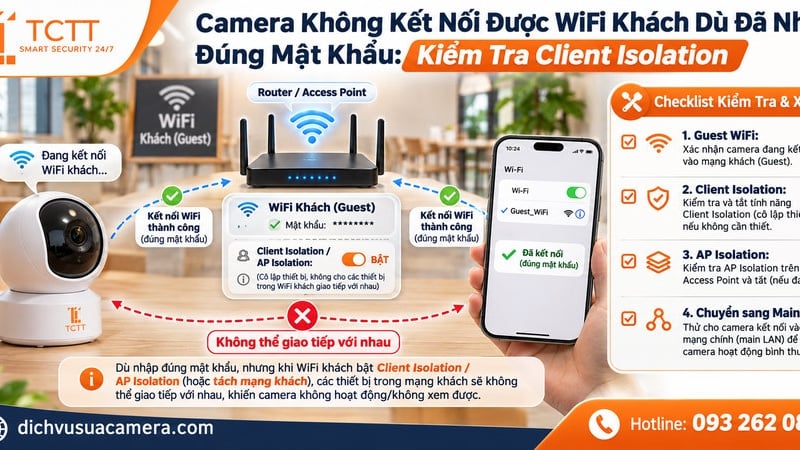
Camera không kết nối WiFi khách dù đúng mật khẩu? Hướng dẫn kiểm tra Client Isolation, Guest Network, DHCP, Captive Portal và kết nối camera nội bộ.
06/11/2026 32 Lượt xem
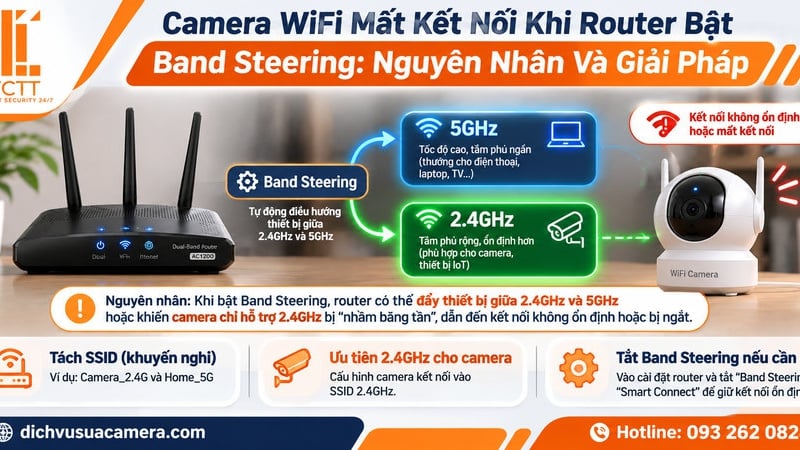
Camera WiFi mất kết nối khi bật Band Steering hoặc Smart Connect? Hướng dẫn kiểm tra 2.4GHz, 5GHz, SSID, WPA2/WPA3, roaming và cấu hình router.
06/11/2026 31 Lượt xem
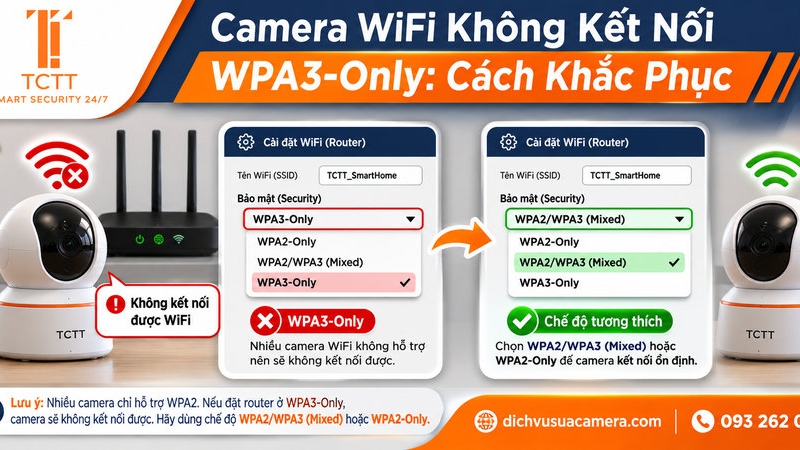
Camera không kết nối WiFi khi router bật WPA3-Only? Hướng dẫn kiểm tra WPA2/WPA3, SAE, PMF, băng tần 2.4GHz và cấu hình WiFi tương thích.
Xem thêm