


Hướng Dẫn Tắt Mã Hóa Hình Ảnh Trên Thiết Bị Camera Trên Phần mềm Ezviz
Việc mã hóa hình ảnh trên thiết bị camera là một tính năng bảo mật quan trọng, giúp bảo vệ dữ liệu khỏi sự truy cập trái phép. Tuy nhiên, trong một số trường hợp, bạn có thể cần tắt mã hóa để dễ dàng truy cập hoặc chia sẻ dữ liệu hơn. Dưới đây là hướng dẫn chi tiết cách tắt mã hóa hình ảnh trên thiết bị camera.
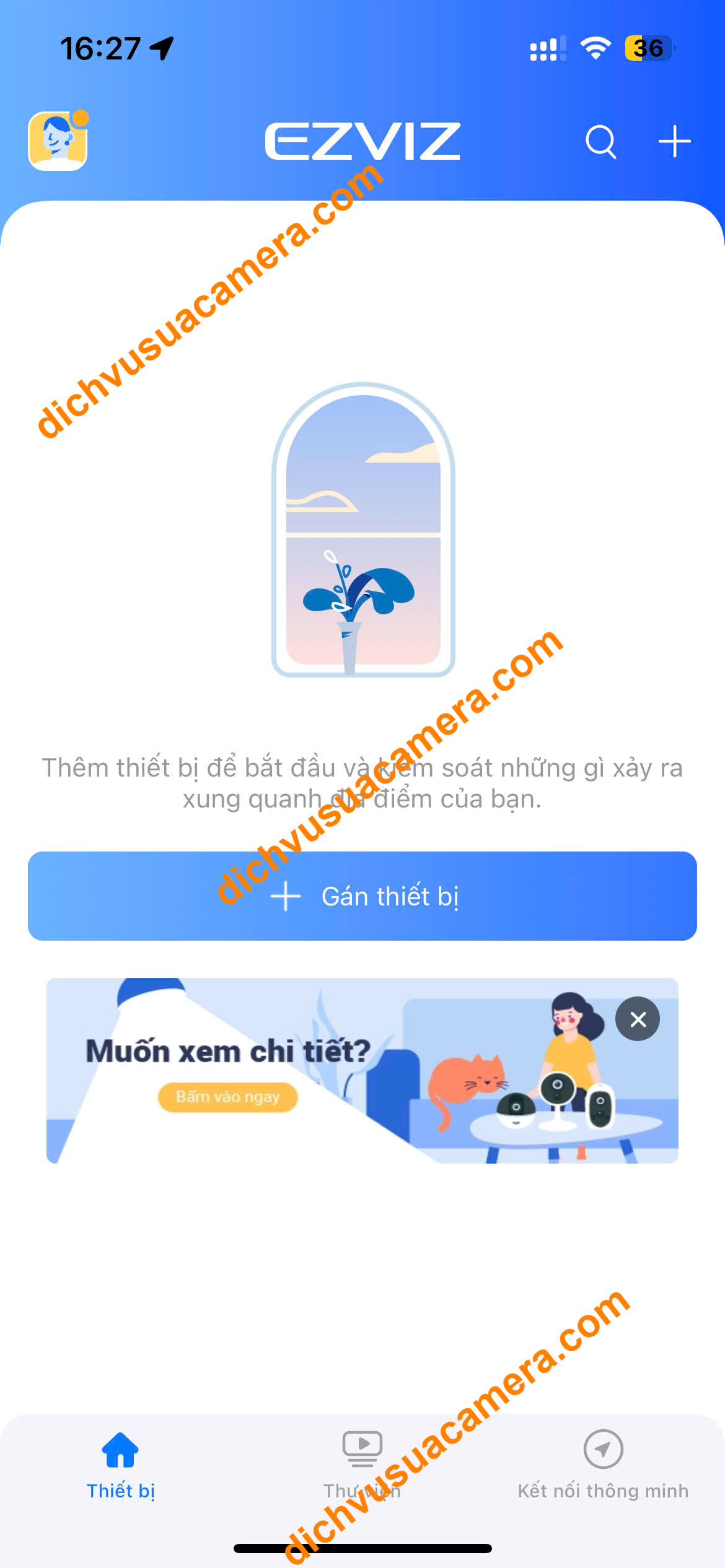
Bước 1: Truy Cập Vào Giao Diện Quản Lý Camera
1. Kết Nối Với Mạng Cục Bộ:
- Đảm bảo rằng thiết bị của bạn (máy tính hoặc điện thoại) đang kết nối với cùng mạng cục bộ mà camera đang sử dụng.
2. Mở Trình Duyệt Web:
- Sử dụng trình duyệt web yêu thích của bạn và nhập địa chỉ IP của camera vào thanh địa chỉ. Địa chỉ IP này thường được cung cấp trong tài liệu hướng dẫn hoặc có thể tìm thấy thông qua ứng dụng quản lý camera.
3. Đăng Nhập Vào Giao Diện Quản Lý:
- Nhập tên người dùng và mật khẩu để đăng nhập vào giao diện quản lý của camera. Thông tin đăng nhập mặc định thường là "admin" cho cả hai trường, trừ khi bạn đã thay đổi trước đó.
Bước 2: Tìm Kiếm Tùy Chọn Mã Hóa
1. Điều Hướng Đến Cài Đặt Bảo Mật:
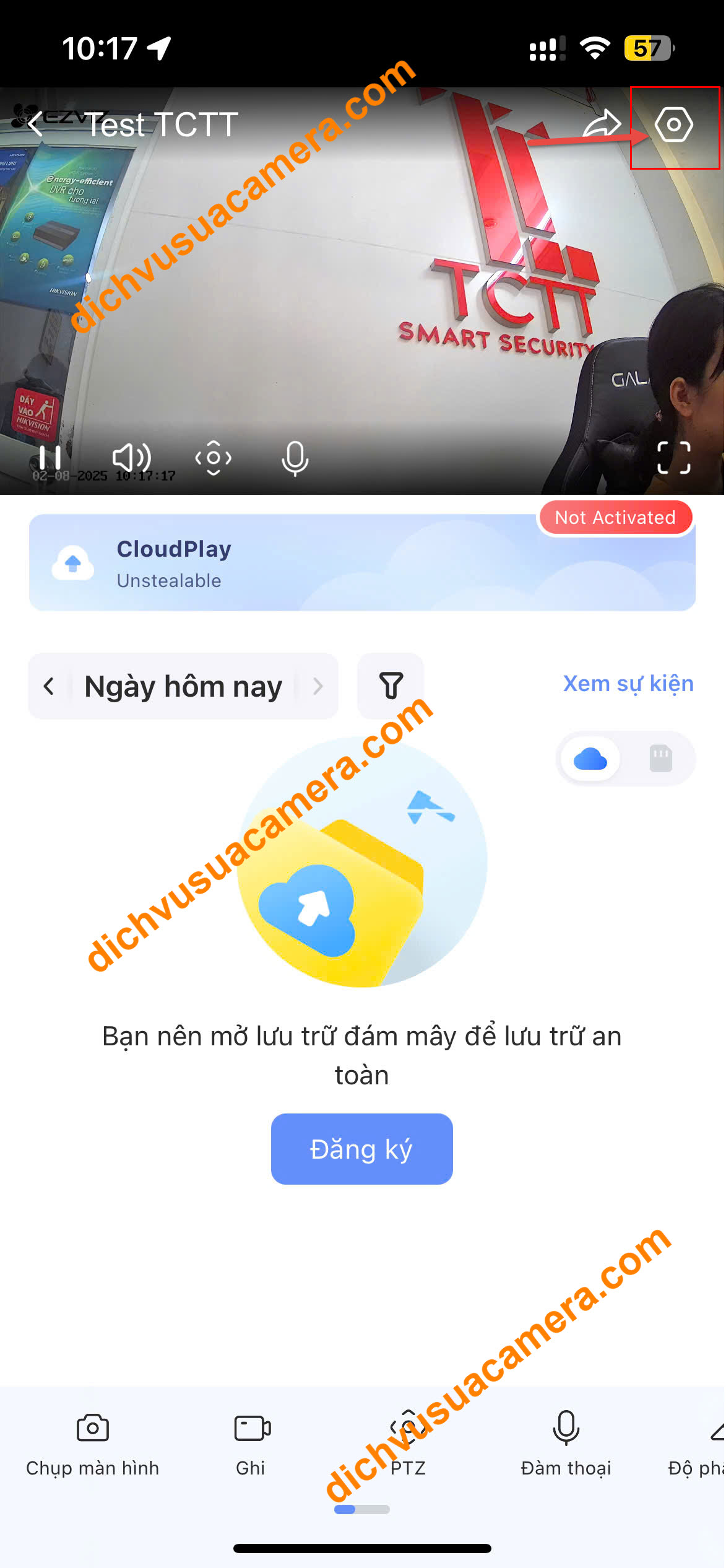
- Sau khi đăng nhập, tìm kiếm mục "Cài đặt" hoặc "Settings". Trong phần này, hãy tìm đến mục liên quan đến bảo mật hoặc mã hóa hình ảnh.
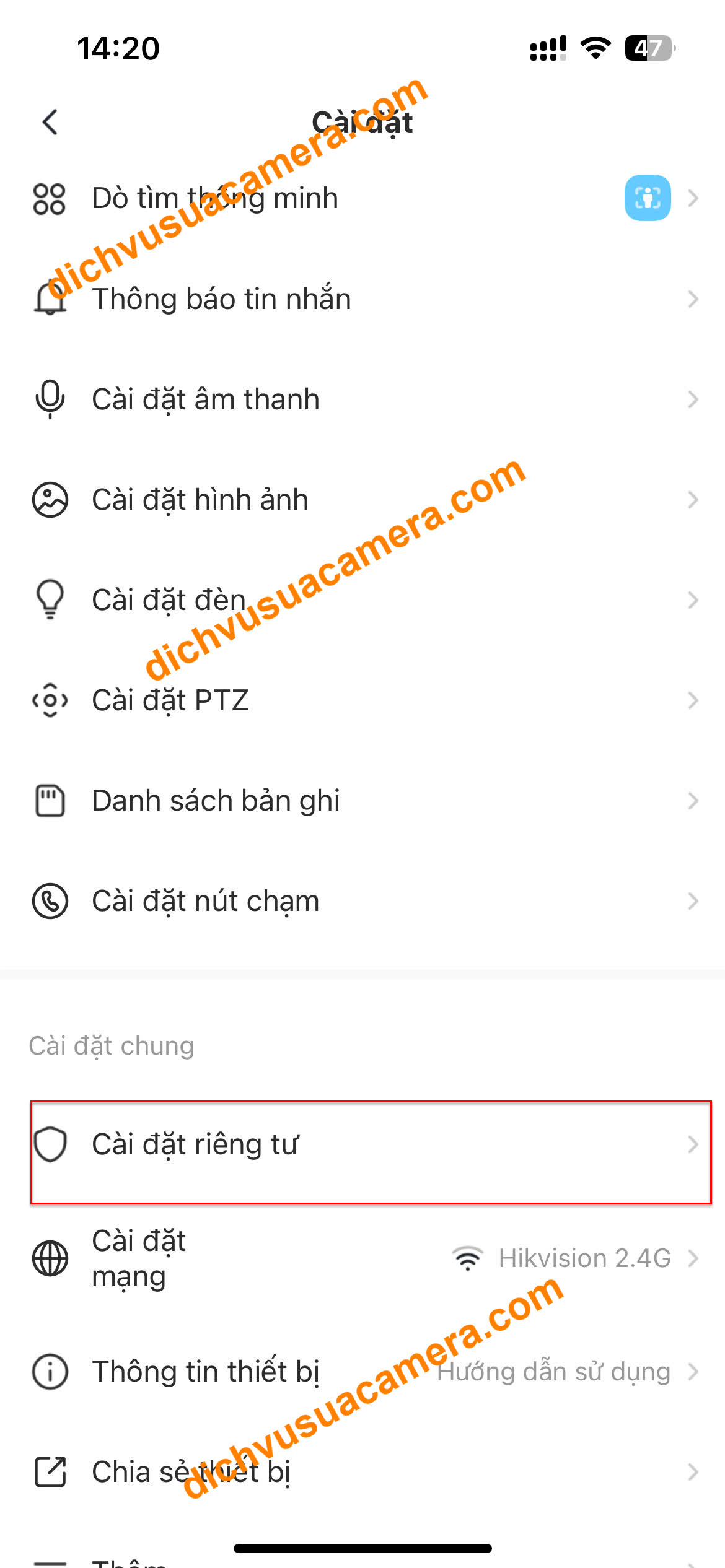
2. Tìm Tùy Chọn Mã Hóa Hình Ảnh:
- Trong phần cài đặt bảo mật, bạn sẽ thấy tùy chọn để bật/tắt mã hóa hình ảnh. Thường thì tùy chọn này sẽ nằm dưới dạng checkbox hoặc công tắc chuyển đổi (toggle).
Bước 3: Tắt Mã Hóa Hình Ảnh
1. Tắt Mã Hóa:
- Nếu tùy chọn mã hóa đang được bật, hãy nhấp vào checkbox hoặc công tắc để tắt nó đi.
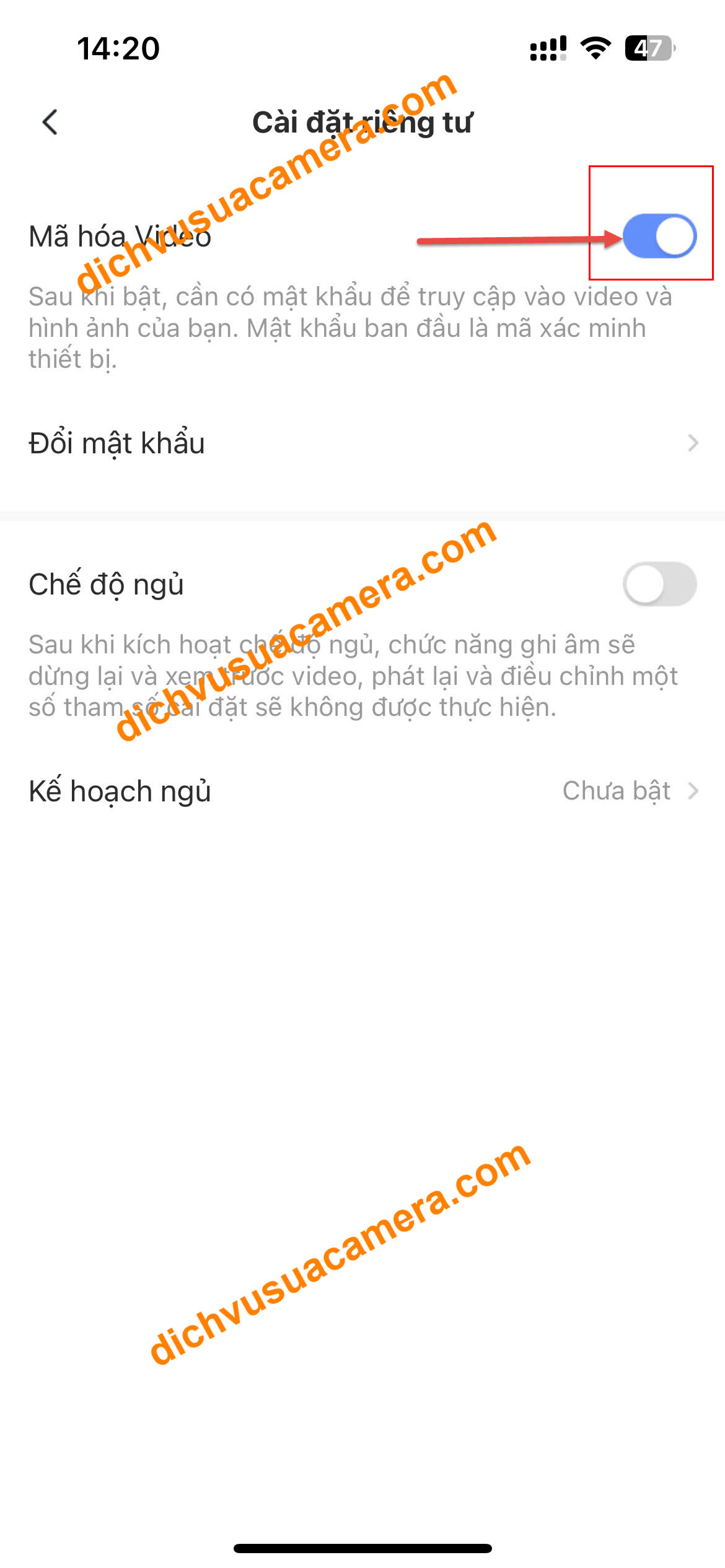
2. Lưu Thay Đổi:
- Sau khi thực hiện thay đổi, đừng quên nhấn nút "Lưu" hoặc "Save" để áp dụng các thay đổi vừa thực hiện.
Lưu Ý Quan Trọng:
- Việc tắt mã hóa có thể làm giảm mức độ an toàn của dữ liệu hình ảnh từ camera của bạn.
- Chỉ nên thực hiện việc này nếu thực sự cần thiết và đảm bảo rằng hệ thống mạng của bạn đủ an toàn.
- Luôn nhớ thay đổi lại thông tin đăng nhập mặc định để tăng cường bảo mật cho hệ thống camera của bạn.
Hy vọng hướng dẫn trên sẽ giúp bạn dễ dàng quản lý và điều chỉnh cài đặt mã hóa trên thiết bị camera một cách hiệu quả! Nếu gặp khó khăn trong quá trình thực hiện, hãy liên hệ với đội ngũ hỗ trợ kỹ thuật của chúng tôi tại dichvusuacamera.com để được trợ giúp kịp thời.
Đừng ngại, hãy bắt máy GỌI NGAY để được hướng dẫn và tư vấn miễn phí:
 093 262 0828
TCTTCAMERA - DỊCH VỤ CAMERA CHUYÊN NGHIỆP
Địa chỉ: 1190 Phạm Thế Hiển, Phường 5, Quận 8, TP Hồ Chí Minh
Hotline: 093.262.0828
Website: dichvusuacamera.com
Email: dichvusuacamera@gmail.com
Tin tức liên quan
13/09/2026 223 Lượt xem
Hệ thống chấm công của bạn có đang chậm và hay lỗi? Thành Công Trường Thịnh cung cấp gói Bảo trì định kỳ & Nâng cấp phần mềm/phần cứng, đảm bảo máy hoạt động 24/7
08/08/2025 195 Lượt xem
TCTTCamera chuyên cung cấp dịch vụ Kiểm tra - Sửa chữa - Nâng cấp hệ thống báo động NetworX tận nơi, xử lý dứt điểm mọi sự cố chỉ trong một lần.
13/09/2026 222 Lượt xem
Bạn đang gặp sự cố với camera thang máy? Hình ảnh bị mờ, nhiễu sóng, không ghi hình, không xem được từ xa hoặc mất kết nối? Đừng lo! Dịch vụ sửa camera thang máy chuyên nghiệp của chúng tôi sẽ giúp bạn khắc phục mọi vấn đề nhanh chóng, an toàn và tiết kiệm chi phí.
05/05/2025 607 Lượt xem
Bạn mới mua máy chấm công nhưng chưa biết cách lắp đặt? Phần mềm chấm công bị lỗi không xuất được dữ liệu? Hay bạn cần di dời máy sang văn phòng mới?
Xem thêm